CycleTracker : fondations HTML et CSS
Pour construire une application web progressive, il faut créer une application web fonctionnelle. Dans cet article, nous mettrons en place la structure HTML d'une page web statique dont nous améliorerons l'apparence avec CSS.
Notre projet consiste à créer CycleTracker, une application de suivi menstruel. La première étape de ce tutoriel sur les PWA consiste à écrire le squelette HTML et CSS. Pour notre application, la section située en haut de la page sera un formulaire où la personne pourra saisir les dates de début et de fin de chaque cycle menstruel. La section en bas de la page affichera une liste des cycles précédents.
Nous créons un fichier HTML, avec des métadonnées dans l'en-tête et une page web statique contenant un formulaire et un espace réservé pour afficher les données saisies par la personne. Nous ajouterons ensuite une feuille de style CSS externe pour améliorer l'apparence du site.
Pour réaliser ce tutoriel, il est utile d'avoir des notions élémentaires en HTML, CSS, et JavaScript. Si vous ne connaissez pas ces technologies, MDN contient des guides pour démarrer sur le Web, avec un ensemble d'articles introductifs au développement web.
Dans les chapitres suivants, nous mettrons en place un environnement de développement local et verrons notre avancée avant d'ajouter des fonctionnalités JavaScript pour convertir le contenu statique créé ici en une application web fonctionnelle. Une fois cette application fonctionnelle obtenue, nous pourrons l'améliorer progressivement pour obtenir une PWA qui puisse être installée et fonctionner hors-ligne.
Contenu web statique
Notre site HTML statique contient des éléments <link> et <script> qui nous serviront à pointer vers les fichiers CSS et JavaScript externes à venir :
<!doctype html>
<html lang="fr">
  <head>
    <meta charset="utf-8" />
    <meta name="viewport" content="width=device-width" />
    <title>Cycle Tracker</title>
    <link rel="stylesheet" href="style.css" />
  </head>
  <body>
    <h1>Suivi des cycles</h1>
    <form>
      <fieldset>
        <legend>
          Veuillez saisir la date de début et la date de fin de votre cycle
        </legend>
        <p>
          <label for="start-date">Date de début</label>
          <input type="date" id="start-date" required />
        </p>
        <p>
          <label for="end-date">Date de fin</label>
          <input type="date" id="end-date" required />
        </p>
      </fieldset>
      <p>
        <button type="submit">Ajouter un cycle menstruel</button>
      </p>
    </form>
    <section id="past-periods"></section>
    <script src="app.js" defer></script>
  </body>
</html>
Copiez le contenu de ce HTML dans votre éditeur de texte et enregistrez-le dans un fichier nommé index.html.
Le contenu HTML
Même si le contenu HTML du fichier index.html vous semble familier, nous vous conseillons de lire cette section avant d'ajouter temporairement des données en dur, d'ajouter du CSS dans la feuille de style externe styles.css, et de créer le fichier app.js qui contiendra le code JavaScript de l'application.
La première ligne du document HTML est un préambule doctype qui permet le bon fonctionnement du contenu.
<!doctype html>
La balise racine <html> englobe tout le contenu et possède l'attribut lang qui indique la langue principale de la page.
<!doctype html>
<html lang="fr">
  <!-- les éléments <head> et <body> iront ici -->
</html>
La tête du document
L'élément <head> contient des informations à propos de l'application web, interprétables par une machine et qui ne sont pas visibles à l'exception de <title>, qui affiche le titre de la page dans l'onglet du navigateur.
<head> contient toutes les métadonnées. Les deux premières informations dans <head> devraient toujours être le jeu de caractères, qui définit l'encodage utilisé pour les caractères, et la zone d'affichage (viewport en anglais) portée dans une balise <meta> pour que la page soit bien affichée avec la largeur de la zone d'affichage et ne soit pas réduite lorsqu'elle est chargée sur des petits écrans.
<head>
  <meta charset="utf-8" />
  <meta name="viewport" content="width=device-width" />
</head>
Nous définissons le titre de la page « Cycle Tracker » avec l'élément <title>. Bien que le contenu de l'élément <head> ne soit pas affiché dans la page, le contenu de l'élément <title> est visible ! Le texte interne de l'élément <title> apparaît dans l'onglet du navigateur lorsque la page est chargée, dans les résultats des moteurs de recherche, et constitue le titre par défaut utilisé lorsqu'une personne ajoute la page à ses favoris. Le titre fournit également un nom accessible pour les utilisateur·ice·s de lecteurs d'écran qui s'appuient sur cette information pour savoir sur quel onglet ils·elles se trouvent.
Le titre aurait pu être « Application de suivi des cycles menstruels », nous avons préféré une version plus courte et anglophone.
<title>Cycle Tracker</title>
Bien qu'ils soient officiellement facultatifs, ces deux balises <meta> et l'élément <title> sont trois composants de l'élément <head> qui devraient être présents dans tout document HTML.
Le dernier composant inclus dans l'élément <head> est un élément <link> reliant à notre feuille de style externe styles.css (qui n'est pas encore écrite) à notre document HTML.
<link rel="stylesheet" href="style.css" />
L'élément HTML <link> établit une relation entre le document courant et une ressource externe. Il existe plus de 25 valeurs pour l'attribut rel (et de nombreuses autres valeurs ne sont pas spécifiées). La forme la plus fréquente, rel="stylesheet", importe une ressource externe comme feuille de style.
Nous reverrons cet élément <link> et son attribut rel dans un prochain chapitre lorsque nous inclurons un lien vers le manifeste.
Le corps du document
L'élément <body> contient tout le contenu qu'on souhaite afficher aux personnes qui visitent le site sur Internet.
Dans cet élément <body>, on inclut le nom de l'application sous la forme d'un titre de niveau 1 avec un élément <h1> et un élément <form>.
<body>
  <h1>Suivi des cycles</h1>
  <form></form>
</body>
Le formulaire contiendra les instructions, les contrôles de saisie, un libellé pour chaque contrôle et un bouton pour soumettre une nouvelle entrée. Pour les contrôles de notre formulaire, on doit pouvoir saisir une date de début et une date de fin pour chaque cycle menstruel.
Au sein de l'élément <form>, on inclut un élément <fieldset> avec une légende (<legend>) qui décrit l'objectif de ce groupe de champs.
<form>
  <fieldset>
    <legend>
      Veuillez saisir la date de début et la date de fin de votre cycle
    </legend>
  </fieldset>
</form>
Les sélecteurs de date sont des éléments <input> de type date. On ajoute l'attribut required pour réduire le risque d'erreur où la personne soumettrait un formulaire incomplet.
Pour associer un libellé (<label>) avec chaque contrôle de formulaire, on utilise l'attribut id de chaque <input> et on fait correspondre la valeur de l'attribut for de l'élément <label> associé. Chaque libellé associé fournit ainsi un nom accessible au champ du formulaire.
<label for="start-date">Date de début</label>
<input type="date" id="start-date" required />
Pour assembler le tout, on ajoute deux paragraphes (l'élément <p>) au sein de l'élément <fieldset>, chacun contenant un sélecteur date pour le début et la fin du cycle menstruel saisi et les libellés (<label>) associés. On ajoute aussi un élément <button> pour soumettre le formulaire avec le texte « Ajouter un cycle menstruel » entre les balises de l'élément. L'attribut type="submit" est optionnel, en effet submit est le type par défaut pour les éléments <button>.
<form>
  <fieldset>
    <legend>
      Veuillez saisir la date de début et la date de fin de votre cycle
    </legend>
    <p>
      <label for="start-date">Date de début</label>
      <input type="date" id="start-date" required />
    </p>
    <p>
      <label for="end-date">Date de fin</label>
      <input type="date" id="end-date" required />
    </p>
  </fieldset>
  <p>
    <button type="submit">Ajouter un cycle menstruel</button>
  </p>
</form>
Nous vous invitons à approfondir la construction de formulaires web accessibles.
Textes temporaires en dur
On ajoute ensuite un élément <section> vide. Ce conteneur sera rempli grâce à du code JavaScript.
<section id="past-periods"></section>
Lorsque la personne enverra le formulaire, nous utiliserons JavaScript pour intercepter les données et afficheront ainsi une liste des cycles passés, avec un titre pour cette section.
Pour le moment, nous allons inscrire temporairement du contenu en dur dans cet élément <section>, avec un titre <h2> et quelques cycles passés. Ce contenu nous permettra de régler la mise en forme lorsque nous écrirons la feuille de style CSS.
<section id="past-periods">
  <h2>Cycles antérieurs</h2>
  <ul>
    <li>Du 01/01/2024 au 01/06/2024</li>
    <li>Du 01/29/2024 au 02/04/2024</li>
  </ul>
</section>
Le contenu à l'intérieur de <section id="past-periods"></section> est temporaire. Nous le retirerons ou le commenterons lorsque nous aurons terminé la mise en forme CSS et que l'apparence de l'application sera satisfaisante.
Lien JavaScript
Avant de fermer l'élément </body>, on ajoute un lien vers le fichier JavaScript app.js (qui n'est pas encore écrit). On ajoute l'attribut defer pour que le chargement du script soit différé après le chargement et l'analyse du document HTML.
<script src="app.js" defer></script>
Le fichier app.js contiendra tout le fonctionnement de notre application : les gestionnaires d'évènements pour le bouton, l'enregistrement des données dans le stockage local, et l'affichage des cycles dans la section correspondante.
Le fichier HTML pour cette étape (angl.) est désormais terminé ! Vous pouvez ouvrir le fichier dans votre navigateur. Toutefois, vous verrez qu'il est plutôt basique. Nous améliorerons cet aspect dans la section qui vient.
Contenu CSS
Nous pouvons maintenant mettre en forme notre contenu HTML statique à l'aide de CSS. Voici la feuille de style CSS complète :
body {
  margin: 1vh 1vw;
  background-color: #eeffee;
}
ul,
fieldset,
legend {
  border: 1px solid;
  background-color: white;
}
ul {
  padding: 0;
  font-family: monospace;
}
li,
legend {
  list-style-type: none;
  padding: 0.2em 0.5em;
  background-color: #ccffcc;
}
li:nth-of-type(even) {
  background-color: inherit;
}
Si vous comprenez chacune de ces lignes, n'hésitez pas à copier les règles précédentes ou à écrire votre propre CSS, puis enregistrez le fichier avec le nom style.css, avant de finaliser les fichiers HTML et CSS. Si vous découvrez quoi que ce soit dans cette feuille CSS, n'hésitez pas à poursuivre votre lecture, nous allons expliquer chaque règle.
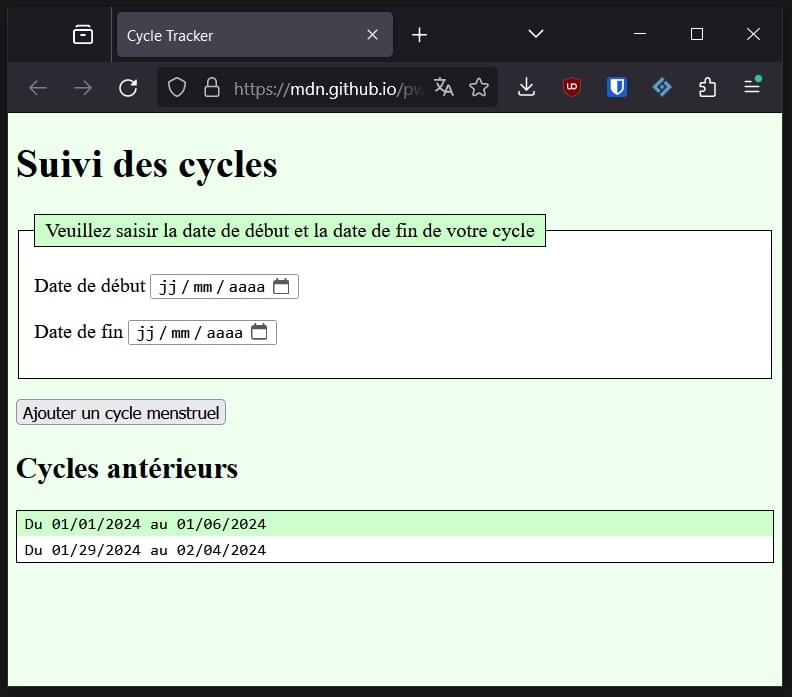
Explications du CSS
Nous utilisons la propriété background-color pour définir une couleur d'arrière-plan vert clair (#eeffee) sur le body. Ensuite, sur la liste non ordonnée, le fieldset et la légende, nous utilisons une couleur d'arrière-plan blanche, ainsi qu'une bordure fine et pleine ajoutée avec la propriété border. Nous redéfinissons la propriété background-color pour la légende, ce qui donne à la légende et aux éléments de liste une couleur verte plus foncé (#ccffcc).
On utilise le sélecteur de pseudo-classe :nth-of-type(even) pour cibler chaque élément pair de la liste et lui affecter inherit pour qu'il ait la couleur d'arrière-plan de son parent. Ici, cela signifie que les éléments pairs de la liste auront un arrière-plan blanc (white), comme celui de la liste.
body {
  background-color: #eeffee;
}
ul,
fieldset,
legend {
  border: 1px solid;
  background-color: white;
}
li,
legend {
  background-color: #ccffcc;
}
li:nth-of-type(even) {
  background-color: inherit;
}
Pour que la liste et ses éléments non-ordonnés ne ressemblent pas à une liste, on retire le remplissage (padding) en indiquant padding: 0 sur l'élément ul, puis on retire les puces avec list-style-type: none.
ul {
  padding: 0;
}
li {
  list-style-type: none;
}
Nous ajoutons un peu d'espace blanc en définissant la marge (margin) du corps de la page (body) en utilisant les unités relatives à la zone d'affichage (viewport en anglais) vw et vh, ce qui rend l'espace blanc à l'extérieur de notre application proportionnel à la taille de la zone d'affichage. Nous ajoutons aussi un peu de remplissage aux éléments li et legend. Enfin, pour améliorer, sans corriger, l'alignement des données des cycles antérieurs, nous définissons la propriété font-family de la section des résultats ul sur monospace, ce qui fait que chaque glyphe a la même largeur fixe.
body {
  margin: 1vh 1vw;
}
ul {
  font-family: monospace;
}
li,
legend {
  padding: 0.2em 0.5em;
}
Nous pouvons combiner ce qui précède, en plaçant plusieurs propriétés dans chaque bloc de déclaration de sélecteur. Nous pouvons même mettre les styles pour li et legend ensemble ; les styles non pertinents, comme la déclaration list-style-type sur legend, sont ignorés.
body {
  margin: 1vh 1vw;
  background-color: #eeffee;
}
ul,
fieldset,
legend {
  border: 1px solid;
  background-color: white;
}
ul {
  padding: 0;
  font-family: monospace;
}
li,
legend {
  list-style-type: none;
  padding: 0.2em 0.5em;
  background-color: #ccffcc;
}
li:nth-of-type(even) {
  background-color: inherit;
}
Si le CSS qui précède vous paraît toujours abscons, n'hésitez pas à lire les définitions des propriétés CSS et des sélecteurs, ou à suivre le parcours d'apprentissage Débuter en CSS.
Que vous utilisiez le CSS précédent tel quel, ou que vous ayez adapté cette mise en forme, voire que vous ayez écrit votre feuille de style à partir de 0, incluez ce contenu CSS dans un nouveau fichier et enregistrez-le avec le nom style.css, dans le même répertoire que le fichier index.html.
Finaliser le HTML statique et le CSS de notre PWA
Avant d'aller plus loin, commentons ou supprimons les fausses données et le titre correspondant :
<section id="past-periods">
  <!--
  <h2>Cycles antérieurs</h2>
  <ul>
    <li>Du 01/01/2024 au 01/06/2024</li>
    <li>Du 01/29/2024 au 02/04/2024</li>
  </ul>
  -->
</section>
Pour la suite
Avant d'ajouter les fonctionnalités JavaScript pour convertir notre contenu statique en application web et de l'améliorer progressivement en une PWA grâce à un manifeste et un service worker, nous allons créer un environnement de développement local pour voir l'évolution de notre application dans notre navigateur.
Avant d'aller plus loin, vous pouvez voir le résultat obtenu à ce chapitre (angl.) et télécharger le code source HTML et CSS de CycleTracker (angl.).